
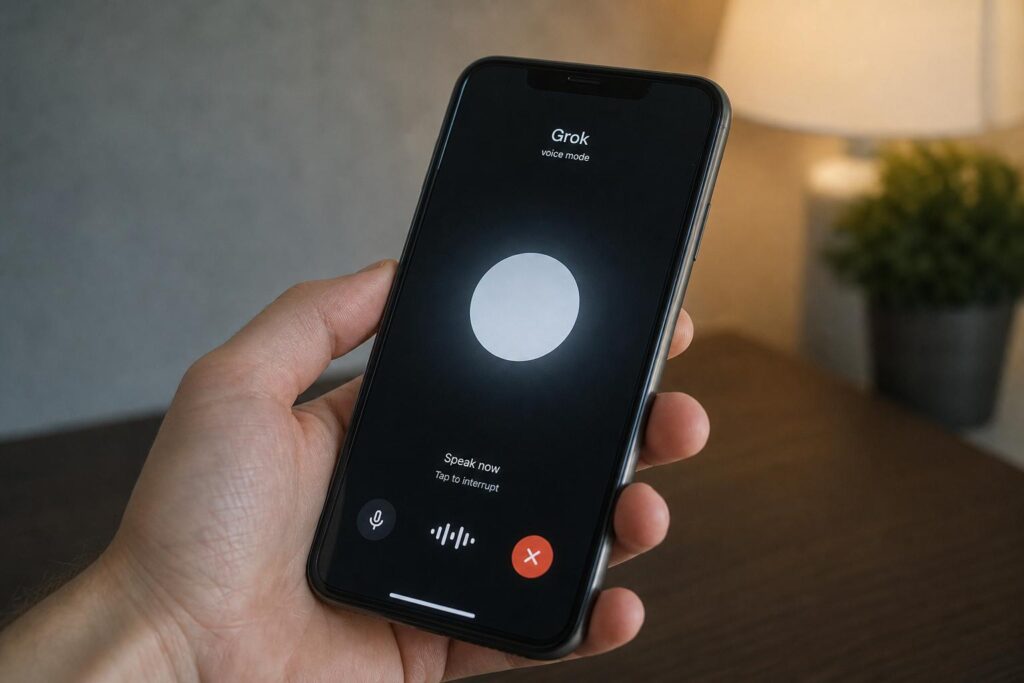
Вы открыли Grok, нажали на иконку микрофона, а дальше тишина: браузер не слышит вас, голосовой ответ не воспроизводится или звук с эхом. Похожа ситуация на то, что голосовой режим Grok есть, но работать комфортно не удается. В этой статье разберем, как безопасно настроить звук в Windows и браузере, что проверить в интерфейсе сервиса и где чаще всего прячутся проблемы.
Цель простая: запустить голосовой режим Grok так, чтобы общение было естественным, без сбоев и сюрпризов для приватности. Пошаговые проверки займут немного времени и помогут получить устойчивый результат как для голосового ввода xAI, так и для ответов синтезированным голосом.
Что дает голосовой режим Grok на практике
Текстовый чат удобен, когда вы печатаете быстро и сидите за столом. Но есть задачи, где голос экономит минуту за минутой. Голосовой режим Grok позволяет формулировать запросы вслух, уточнять детали на лету и получать ответ без взгляда на экран. При общении с Grok голосом легко уточнять контекст: «замени последнее слово», «поясни пункт про драйверы», «скажи короче». Это ускоряет поиск решения и сокращает число итераций.
В фоновом режиме, когда руки заняты, разговор с Grok помогает не прерывать основную задачу. К примеру, вы настраиваете звук в системе и параллельно диктуете запрос про кодеки или разрешения устройств. В учебных сценариях голос снижает порог входа: проще задать вопрос естественной фразой и получить структурированный ответ. Для людей с ограниченным зрением это иногда единственный удобный способ взаимодействия.
Еще один плюс: когда задействован голосовой режим Grok, меньше отвлекающих действий в интерфейсе. Не нужно переключаться между вкладками, копировать текст ответа. Вы слушаете и уточняете, пока не получите нужный результат. Важно лишь, чтобы микрофон и колонки были настроены без наводок и задержек.
Подготовка Windows и браузера: микрофон, звук, права доступа
Если сервис не слышит речь или слышит плохо, чаще всего виноват не Grok, а уровень системы. Прежде чем трогать настройки в интерфейсе, убедитесь, что Windows видит ваш микрофон, выбран правильный источник звука и браузеру разрешен доступ. Это базовая проверка, без которой голосовой режим Grok будет работать нестабильно.
Windows 10 и Windows 11: где искать доступ к микрофону
В Windows 11 откройте параметры конфиденциальности и включите доступ к микрофону для приложений, затем проверьте, разрешен ли он для вашего браузера. В Windows 10 пункты называются похоже, но могут располагаться в других разделах. Если интерфейс отличается, ориентируйтесь на поиск по слову «микрофон» в системных настройках или в панели управления звуком.
- Откройте «Параметры» и найдите раздел конфиденциальности микрофона.
- Включите общий доступ к микрофону для приложений.
- Промотайте ниже и включите доступ к микрофону именно для вашего браузера.
- Откройте «Звук», найдите «Вход» и выберите активный микрофон по умолчанию.
- Скажите пару фраз и проверьте индикатор уровня входного сигнала.
Если вы используете Windows 11 и сомневаетесь в расположении нужных пунктов, посмотрите разбор разделов в материале про Windows 11. Там собраны ключевые настройки приватности и звука, которые чаще всего мешают голосовым сервисам.
Браузер тоже требует разрешения. В адресной строке нажмите на значок замка, откройте настройки сайта и установите «Разрешить» для микрофона. Если устройств несколько, выберите нужный источник в выпадающем списке браузера. Иногда помогает перезапуск вкладки или очистка прежних разрешений для домена, где запущен Grok.
Параметры качества звука влияют на распознавание речи. Безопасный ориентир для ПК: частота дискретизации 44,1 или 48 кГц, моно или стерео без принудительных эффектов улучшения. Если драйвер предлагает «эксклюзивный режим», а в другом окне запущен аудиоредактор или конференция, вход может блокироваться. В таких случаях отключите эксклюзивный режим для микрофона, закройте приложения, удерживающие устройство, и повторите попытку.
Выбор устройства ввода и акустики играет большую роль. Гарнитура надежнее, чем ноутбучные микрофоны, а проводное подключение заметно уменьшает задержку и помехи в сравнении с Bluetooth. Сводная таблица ниже поможет сориентироваться.
| Тип устройства | Преимущества | Ограничения |
|---|---|---|
| USB-гарнитура | Стабильный уровень, встроенное подавление шума, простая настройка | Занимает порт USB, качество зависит от модели |
| Аналоговая гарнитура 3,5 мм | Минимальная задержка, совместимость с большинством ПК | Чувствительна к наводкам, качество зависит от звуковой карты |
| Bluetooth-гарнитура | Беспроводная свобода, удобно в движении | Выше задержка, возможны переключения профилей HFP/A2DP с падением качества |
| Встроенный микрофон ноутбука | Не требует accessories, всегда под рукой | Лишние шумы комнаты, заметное эхо при работе через колонки |
Настроив базу, вы разгрузите сам сервис. Голосовой ввод xAI станет точнее, а голосовой ответ будет звучать чисто даже при средней громкости. Дальше можно переходить к интерфейсу чата.
Настройка Grok в вебе и мобильном приложении: голосовой ввод и ответы
Интерфейс может меняться, но общая логика остается схожей. В окне чата найдите иконку микрофона, при первом нажатии подтвердите доступ браузера к устройству и начните говорить. Если появится индикатор записи, голос уходит на сервер и обрабатывается. После распознавания вы увидите текстовую версию сказанного и получите ответ.
Голосовой ответ включается либо автоматически, либо через отдельный переключатель в настройках беседы. В некоторых версиях интерфейса есть выбор голоса и скорости речи. Если синтез не запустился, проверьте, не блокирует ли браузер автопроигрывание звука. Переключение «Разрешить звук для сайта» часто решает вопрос. На мобильных устройствах аудио иногда стартует только после явного нажатия кнопки, это ограничение систем по воспроизведению медиа.
Чтобы голосовой режим Grok работал предсказуемо, держите вкладку активной, а работу с микрофоном сконцентрируйте в одном приложении. Запущенный параллельно мессенджер с голосовым вызовом способен перехватывать устройство. Если слышите обрывки или длинные паузы, закройте сторонние окна, перезагрузите страницу чата и повторите попытку.
Не удивляйтесь, если формулировки пунктов в меню отличаются от приведенных. Сервисы регулярно обновляют оформление и названия. За точными обозначениями лучше сверяться с официальной справкой xAI или подсказками в самом интерфейсе. Принцип один: микрофон должен быть доступен системе и браузеру, а воспроизведение звука разрешено для домена, где идет разговор с Grok.
Если нужен режим «нажал и говоришь», посмотрите, поддерживается ли удержание кнопки микрофона для записи. Такой вариант помогает сократить случайные шумы и лишние отрезки тишины. Он особенно полезен в общих пространствах и при чувствительных микрофонах.
Три типичных проблемы со звуком и как их решить
Сайт видит не тот микрофон. Это бывает при подключении нескольких устройств или после видеоконференции. Откройте настройки звука в Windows, выберите нужный источник по умолчанию и отключите неиспользуемые входы. В браузере вручную выберите устройство в разрешениях для сайта. После переключения обновите вкладку и снова проверьте уровень сигнала. Голосовой режим Grok сразу станет воспринимать речь стабильнее.
Слышно эхо и самоповторы. Источник обычно простой: звук ответа идет через колонки и попадает в микрофон. Используйте наушники, снизьте громкость, отключите режим «Стерео микшер», если он активирован, и посмотрите настройки улучшений звука. Некоторые драйверы добавляют эффекты типа «виртуальная комната», которые усиливают отражения. Когда контур обратной связи уйдет, голосовой режим Grok начнет реагировать на вас, а не на свои же ответы.
Ответы звучат с запаздыванием или не запускается озвучка. Проверьте сетевую задержку и автопроигрывание в браузере. Если вкладка в фоне, браузер может приостанавливать проигрывание звука. Сделайте вкладку активной, кликните в область страницы, а затем запустите воспроизведение еще раз. При необходимости очистите разрешения сайта и выданные ранее блокировки медиа. Подробные советы по повседневной работе со звуком и настройками браузера собраны в разделе с нашими компьютерные лайфхаки, там есть практичные объяснения без лишней теории.
Если после всех проверок запись или синтез все еще нестабильны, протестируйте микрофон в другом приложении и убедитесь, что устройство физически исправно. Прослушайте короткую запись, понаблюдайте за уровнем шума на паузе. При постоянном гуле поможет смена порта USB или замена кабеля.
Сценарии: разговор с Grok в работе, учебе и дома
Быстрые справки по технике и ПО. Когда рядом открыт диспетчер устройств, удобно произносить вопрос и получать сжатый ответ. Это избавляет от переключения контекста. Вы уточняете, какие драйверы стоит обновить, где искать логи ошибок, чем отличается перезапуск службы от переустановки пакета. Разговор с Grok в таком режиме экономит по несколько минут на каждом шаге.
Диктовка заметок и писем. Голосом легко набросать структуру письма или брифа для коллег, а затем попросить уточнить формулировки. Скорость мысли выше скорости печати, а распознавание теперь достаточно точное, чтобы передать стиль. По команде можно попросить убрать вводные слова, сократить абзац или добавить пункт с рисками.
Иностранные языки и произношение. Попросите перефразировать фразу попроще, перевести с пометками по грамматике и зачитать медленнее. При таком подходе общение с Grok голосом превращается в репетитора, который не устает и не спешит. Полезно повторять услышанное и просить оценить произношение на слух, если интерфейс поддерживает распознавание с обратной связью.
Подготовка к встречам и брифингам. Озвучьте тезисы плана, уточните спорные места, попросите добавить проверочные вопросы. Голосовые диалоги работают быстрее, когда важно проверить целостность логики и не упустить мелочи. Если обсуждение идет в комнате с людьми, надевайте гарнитуру, чтобы голосовой режим Grok не улавливал посторонние разговоры.
Ситуации со свободными руками. Сборка ПК, проверка кабелей, организация рабочего места. Трудно печатать, когда вы держите отвертку или ноутбук на весу. Голосовой режим Grok помогает в таких сценариях не терять темп: вы задаете уточнение и сразу слышите ответ.
Безопасность и приватность при голосовом общении с Grok
Голосовые сервисы распознают и обрабатывают ваши фразы на стороне сервера. Это удобно, но накладывает ограничения. Прежде чем обсуждать конфиденциальные вопросы, проверьте политику обработки данных и настройки истории чата в аккаунте. Подробно о рисках и моделях работы облачных платформ мы пишем в разделе про IT-сервисы, он поможет оценить, какие данные уместно передавать голосом, а какие лучше оставить в пределах локальной сети.
- Не диктуйте пароли, номера карт и сведения, которые вы не стали бы отправлять в обычном чате.
- Получите согласие участников, если рядом идет разговор и микрофон может захватить чужую речь.
- Периодически очищайте историю диалогов и выходите из аккаунта на общих ПК.
- Следите за окружением: микрофон улавливает не только вашу речь, но и обсуждения в комнате.
- Проверяйте активные разрешения в браузере и в системе, чтобы доступ к микрофону не оставался навсегда включенным для лишних сайтов.
Если вы работаете с корпоративной информацией, согласуйте использование облачных ассистентов с политикой безопасности компании. Даже без передачи исходных документов контекст диалога может содержать неочевидные детали.
Когда голосовой режим Grok лучше отключить и чем его заменить
Есть ситуации, где текстовый чат рациональнее. Открытые пространства с посторонними разговорами, звонки по работе, медленное соединение, ноутбук на пределе по ресурсам из-за видеомонтажа. В таких условиях голосовой режим Grok будет собирать шумы, а синтез начнет прерываться. Переключитесь на ввод с клавиатуры и читайте ответы глазами, а голос оставьте для спокойной среды или гарнитуры с хорошим шумоподавлением.
Альтернативы очевидны и практичны. Проводная гарнитура вместо колонок, кнопка «нажми и говори» для коротких реплик, ограничение лишних приложений, которые держат микрофон. Если браузер часто путает устройство, закрепите один источник по умолчанию в системе и отключите редкие входы. Так голосовой режим Grok включается быстро, а на переход с текста на голос уходит одна-две секунды.
Тем, кто диктует много, помогает простая дисциплина: короткие реплики вместо длинных монологов, уточнения по ходу и проверка того, что сервис вас правильно понял. Такой ритм делает общение с Grok голосом предсказуемым и снижает нагрузку на сеть. В результате голосовой режим Grok становится рабочим инструментом, а не экспериментом, который срабатывает через раз.
Если видите, что сейчас не лучшие условия для диктовки, не настаивайте. Оставьте разговор с Grok на момент, когда можно надеть наушники и говорить спокойно. Так вы сэкономите время и нервы, а качество ответов не будет зависеть от случайных факторов.
