
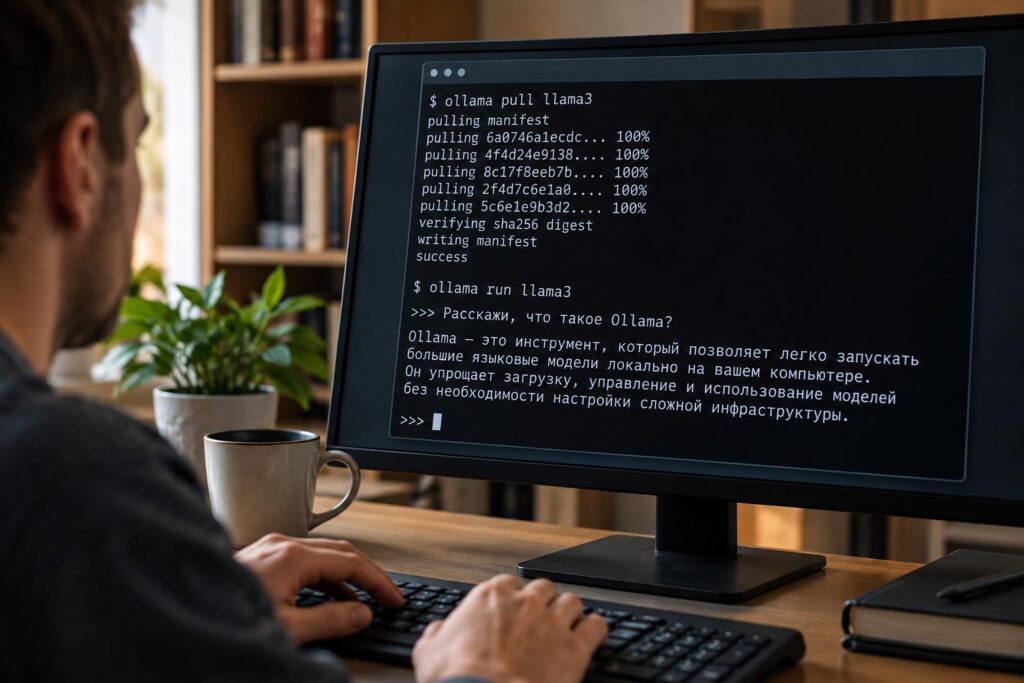
Когда не хочется отправлять тексты, заметки или рабочие документы в облачный сервис, интерес к локальному запуску ИИ появляется очень быстро. В такой ситуации обзор Ollama особенно полезен: этот инструмент позволяет развернуть языковые модели на своем компьютере и работать с ними без постоянной зависимости от внешнего сервера.
Для обычного пользователя здесь важны не только скорость и удобство, но и практические вопросы: какое нужно железо, что можно делать без видеокарты, где ограничения, насколько сложна настройка и подходит ли программа для Windows. Ниже разберем, как устроен обзор Ollama с точки зрения реального использования, а не рекламных обещаний.
Чем интересен обзор Ollama на фоне облачных ИИ-сервисов
Ollama — это инструмент для локального запуска больших языковых моделей на компьютере пользователя. Проще говоря, он берет на себя установку, загрузку и запуск модели, чтобы не пришлось вручную собирать сложное окружение из библиотек, зависимостей и команд. Такой подход сделал обзор Ollama заметной темой не только среди разработчиков, но и среди тех, кто просто хочет попробовать локальные нейросети без лишней возни.
Главное отличие от браузерных ИИ-сервисов в том, что модель работает у вас на ПК. Это важно, если вы не хотите передавать личные файлы и рабочие тексты стороннему провайдеру. Полной анонимности это само по себе не гарантирует, потому что многое зависит от того, какие плагины, оболочки и дополнительные интеграции вы используете, но базовая идея понятна: данные остаются на локальной машине.
Еще один заметный плюс в том, что Ollama сильно снижает порог входа. Там, где раньше приходилось разбираться с Python, средами, ручной загрузкой весов модели и параметрами запуска, теперь достаточно установить программу и выполнить понятную команду. Поэтому обзор Ollama нередко ищут именно пользователи, которые хотят запустить open-source модели на ПК, но не готовы тратить вечер на настройку зависимостей.
При этом важно не ждать чудес. Локальный ИИ не превращает любой ноутбук в рабочую станцию для тяжелых моделей. Скорость ответа, качество генерации и объем доступных моделей напрямую упираются в оперативную память, производительность процессора и наличие видеокарты. Если компьютер старый, запуск возможен, но ожидания стоит держать в рамках реальности. На похожие темы по оптимизации и повседневной настройке системы можно посмотреть и другие компьютерные лайфхаки, особенно если хочется подготовить ПК к ресурсоемким задачам.
Как работает Ollama и почему Ollama установка обычно не вызывает сложностей
С технической точки зрения Ollama выступает как локальный менеджер моделей и сервер, который принимает запросы от терминала или совместимых приложений. Пользователь устанавливает программу, затем загружает нужную модель, после чего может общаться с ней через командную строку или подключить сторонний интерфейс. За счет этого обзор Ollama часто сводится к простой мысли: это удобная прослойка между человеком и локальной моделью.
Именно поэтому Ollama установка обычно проходит легче, чем ручной запуск моделей через набор сторонних инструментов. Программа сама организует хранение моделей, дает единый способ запуска и избавляет от части рутинных действий. Для домашнего пользователя это особенно важно: меньше шансов запутаться в каталогах, версиях библиотек и несовместимых параметрах.
Обычно схема выглядит так: вы ставите Ollama, открываете терминал или консоль, затем командой загружаете модель и запускаете диалог. Для разработчиков доступен API, то есть к локальной модели можно подключать собственные приложения, ботов, редакторы и простые скрипты автоматизации. По этой причине обзор Ollama интересен не только энтузиастам ИИ, но и тем, кто строит локальные рабочие процессы без облака.
Удобство, впрочем, не отменяет ограничений. Программа не решает проблему слабого железа и не делает тяжелую модель быстрой на любом ПК. Кроме того, отдельные модели могут требовать заметно больше памяти, чем кажется по их названию. Когда пользователь видит красивый список доступных вариантов, легко забыть, что практическая скорость зависит не от интерфейса, а от ресурсов компьютера.
Если говорить совсем коротко, Ollama особенно хорош там, где нужен быстрый старт. Для первого знакомства с локальным ИИ этого часто достаточно. А вот если планируется серьезная работа с тонкой настройкой, специализированными моделями или нестандартными сценариями, уже придется разбираться глубже.
Какие задачи реально решает обзор Ollama в домашних и рабочих сценариях
Самый очевидный сценарий — текстовая работа. Локальная модель может помочь составить черновик письма, переформулировать абзац, сократить заметку, перевести короткий фрагмент или собрать структуру документа. В таком формате обзор Ollama полезен людям, которым важна приватность: например, если речь идет о внутренних заметках, личных конспектах или черновиках рабочих текстов, которые не хочется отправлять в онлайн-сервис.
Есть и более технические сценарии. Разработчики используют Ollama как локальный движок для экспериментов с API, тестирования промптов, генерации шаблонного кода и встраивания модели в собственные инструменты. В этой роли программа интересна тем, что не заставляет сразу уходить в сложную инфраструктуру. Можно быстро поднять пробный стенд на обычном ПК и понять, нужен ли проекту локальный ИИ вообще.
Для учебных задач локальные нейросети тоже удобны. На практике легче понять ограничения модели, когда она работает рядом с вами, а не за интерфейсом большого облачного сервиса. Становится видно, как сильно меняется скорость ответа от размера модели, как качество зависит от контекста, почему одни формулировки работают лучше других. Поэтому обзор Ollama нередко читают не ради конкретной программы, а чтобы понять сам подход к локальному запуску моделей.
Есть и случаи, где возможности заметно уже. Если вам нужен актуальный поиск в интернете, автоматическое получение свежих данных, сложная мультимодальность или бесшовная работа большой экосистемы плагинов, локальный запуск не всегда окажется удобнее облака. Некоторые задачи проще и дешевле делать через онлайн-сервис, особенно если модель нужна редко.
На практике разумный сценарий выглядит так:
- личные тексты и заметки без отправки в облако;
- обучение работе с ИИ на своем компьютере;
- локальные эксперименты с API и автоматизацией;
- тестирование open-source моделей на ПК перед более серьезным внедрением.
Именно здесь обзор Ollama показывает сильные стороны программы. Она не пытается заменить все ИИ-сервисы сразу, но хорошо закрывает тот сегмент, где пользователю нужен локальный, предсказуемый и относительно простой запуск.
Обзор Ollama для Windows: что учитывать до установки
На Windows интерес к таким инструментам особенно высок, потому что далеко не каждый пользователь хочет переходить на Linux ради экспериментов с ИИ. Но перед тем как воспринимать обзор Ollama как прямую рекомендацию к установке, стоит трезво оценить конфигурацию компьютера. Основной вопрос здесь не в том, запустится ли программа вообще, а в том, насколько комфортно она будет работать именно на вашей системе.
Если у вас современный настольный ПК с достаточным объемом оперативной памяти, шансы на вменяемую скорость заметно выше. На ноутбуках ситуация сильно зависит от охлаждения и энергопотребления. При долгой генерации процессорная нагрузка может быть высокой, а значит, корпус будет нагреваться, вентиляторы станут шумнее, а на батарее автономность быстро снизится. Если тема железа для мобильных устройств для вас актуальна, полезно заранее оценить особенности ноутбуки как платформы для таких задач: не каждая модель одинаково хорошо подходит под длительную вычислительную нагрузку.
Отдельный момент касается памяти. Многие недооценивают, насколько прожорливы даже компактные языковые модели. Формально модель может запускаться, но если системе не хватает оперативной памяти, Windows начнет активнее использовать файл подкачки на диске. Внешне это выглядит как резкое падение скорости, задержки ответа и ощущение, что все работает тяжело.
Имеет значение и тип накопителя. Если модели хранятся на медленном диске, загрузка и старт будут заметно менее приятными. SSD здесь не роскошь, а вполне практическое условие для комфортной работы. Поэтому обзор Ollama имеет смысл читать вместе с оценкой своего ПК, а не как универсальную инструкцию для любого устройства.
Для Windows стоит помнить и о вопросах безопасности. Скачивать программу и модели нужно только из официальных или явно доверенных источников. У локального ИИ уже появился шлейф сомнительных сборок, «ускорителей» и псевдоинсталляторов с лишним софтом. Если система настроена аккуратно и обновляется штатно, риски ниже. По материалам о версиях и особенностях настройки Microsoft-систем можно дополнительно ориентироваться на раздел Windows 11, если вы используете именно эту ОС.
Где у Ollama сильные стороны, а где обзор Ollama требует оговорок
У Ollama действительно есть сильное качество: программа делает локальный ИИ ближе к обычному пользователю. Не в том смысле, что все становится элементарным, а в том, что барьер входа заметно ниже. Если сравнивать с ручной сборкой окружения, то обзор Ollama почти всегда будет в пользу удобства. Установил, загрузил модель, попробовал в деле, понял ограничения.
Хорошо проявляет себя и единый способ работы с моделями. Не нужно каждый раз вспоминать, где лежат файлы, какие команды требуются именно для этого репозитория и почему одна модель запускается, а другая нет. Конечно, технические нюансы никуда не исчезают, но базовый сценарий становится заметно чище и понятнее.
Есть и ограничения, о которых стоит говорить прямо. Во-первых, Ollama не решает проблему качества модели. Если сама модель слаба, склонна к ошибкам или просто не подходит под вашу задачу, оболочка это не исправит. Во-вторых, программа не избавляет от аппаратных требований. Когда пользователь читает обзор Ollama и видит, что все ставится «в пару команд», легко забыть, что реальный комфорт начинается там, где хватает ресурсов.
Есть и третий момент, который редко обсуждают в первых впечатлениях. Локальный запуск не всегда означает полную готовность к рабочему использованию. Для домашних заметок и экспериментов этого часто хватает, а вот в корпоративной среде появляются вопросы журналирования, контроля доступа, шифрования, резервного копирования, изоляции данных и общей поддержки инфраструктуры. Если смотреть на Ollama не как на игрушку, а как на часть процесса, требования быстро становятся взрослыми.
Для наглядности полезно сравнить локальный и облачный подход в одном месте.
| Параметр | Локальный запуск через Ollama | Облачный ИИ-сервис |
|---|---|---|
| Хранение данных | Данные остаются на вашем ПК, если не подключены внешние сервисы | Запросы обычно проходят через сервер провайдера |
| Скорость старта | Нужна установка и загрузка модели | Обычно можно начать сразу в браузере |
| Требования к железу | Высокая зависимость от памяти, процессора и иногда GPU | Основная нагрузка на стороне сервиса |
| Работа без интернета | Возможна после установки модели | Чаще всего недоступна |
| Гибкость интеграции | Удобна для локальных экспериментов и API | Зависит от тарифа и возможностей платформы |
Из этой разницы и рождается честный обзор Ollama. Это не универсальная замена облаку, а разумный инструмент для тех, кому важны локальность, контроль и возможность работать с моделью на своем железе.
Когда обзор Ollama приводит к удачному выбору модели, а когда нет
Одна из самых частых ошибок новичка связана не с установкой, а с выбором модели. Сам Ollama может работать корректно, но впечатление испортит слишком тяжелая модель для вашего компьютера или, наоборот, слишком легкая модель для серьезной задачи. Поэтому обзор Ollama нельзя отделять от вопроса подбора конкретной языковой модели.
Легкие модели удобны для первых тестов. Они быстрее отвечают, требуют меньше памяти и подходят, чтобы понять общую механику локального ИИ. Но у них обычно скромнее качество рассуждений, меньше устойчивость в длинном диалоге и слабее способность аккуратно держать контекст. Более крупные модели могут отвечать содержательнее, но цена за это простая: выше нагрузка на систему и заметно больше требований к железу.
Именно здесь обзор Ollama помогает трезво смотреть на ожидания. Если вы хотите править тексты, делать краткие пересказы или писать простые черновики, часто достаточно умеренной модели. Если же задача связана с программированием, техническим анализом или сложными инструкциями, уже нужно внимательнее смотреть на профиль модели и реальную производительность компьютера.
Перед установкой полезно определить для себя несколько практических ориентиров:
- для каких задач нужна модель: текст, код, суммаризация, перевод;
- сколько у компьютера оперативной памяти;
- нужна ли работа без интернета на постоянной основе;
- важнее скорость ответа или качество результата;
- будет ли модель использоваться эпизодически или каждый день.
Если этого не сделать, обзор Ollama может оказаться обманчиво позитивным или, наоборот, незаслуженно разочаровать. Проблема будет не в программе, а в несоответствии между ожиданиями, задачей и ресурсами ПК.
Как безопасно провести Ollama установка и не испортить рабочую систему
Хотя Ollama не относится к опасным системным утилитам вроде прошивки BIOS или ручного редактирования загрузчика, осторожность все равно нужна. Любая программа, которая активно использует память, диск и системные службы, требует нормальной гигиены установки. Поэтому обзор Ollama стоит завершать не только впечатлениями, но и практикой безопасного запуска.
Прежде всего, устанавливайте программу из официального источника. Не стоит искать «облегченные сборки», репаки или архивы с непонятных сайтов. Для инструмента, который получает доступ к локальным данным и работает как сервис, это особенно рискованно. Если на ПК хранятся важные документы, разумно заранее сделать резервную копию, хотя сама Ollama обычно не вмешивается в системные файлы Windows напрямую.
Во время первых запусков полезно следить за тем, как ведет себя система. Если резко растет использование памяти, диск постоянно загружен, а интерфейс Windows начинает заметно тормозить, проблема, скорее всего, в слишком тяжелой модели для текущего железа. В такой ситуации не нужно сразу считать, что обзор Ollama был преувеличен. Часто помогает переход на более компактную модель или использование настольного ПК вместо тонкого ноутбука.
Для тех, кто ставит локальные ИИ-инструменты на рабочую машину, есть еще один здравый совет: не смешивать экспериментальную среду и критичные данные без необходимости. Если у вас на этом же ПК бухгалтерия, рабочие базы, корпоративная переписка и важные документы, лучше сначала проверить поведение программы в щадящем режиме, а уже потом использовать ее регулярно. На системах со старыми настройками загрузки и безопасности иногда полезно иметь под рукой материалы по БИОС, если речь идет о диагностике производительности, виртуализации или особенностях железа, хотя для самой Ollama изменение BIOS обычно не требуется.
В базовом варианте безопасный подход выглядит так:
- Скачать установщик только с официального ресурса разработчика.
- Проверить свободное место на диске и объем оперативной памяти.
- Начать с легкой модели, а не с самой крупной доступной.
- Оценить нагрузку на систему в течение нескольких сеансов.
- Только после этого подключать сторонние интерфейсы и интеграции.
Такой порядок помогает без лишнего риска понять, подходит ли программа именно вашему компьютеру. И если подвести честный итог, обзор Ollama будет положительным для тех, кто хочет попробовать локальные нейросети, ценит контроль над данными и готов соотносить свои задачи с возможностями ПК. Для разовых запросов в стиле «спросил и забыл» облачные сервисы часто проще. Но когда нужен собственный, автономный и предсказуемый контур работы с ИИ, обзор Ollama уже не выглядит нишевой темой: это вполне практичный инструмент, особенно если вам интересны open-source модели на ПК и аккуратная Ollama установка без лишней технической экзотики.
