
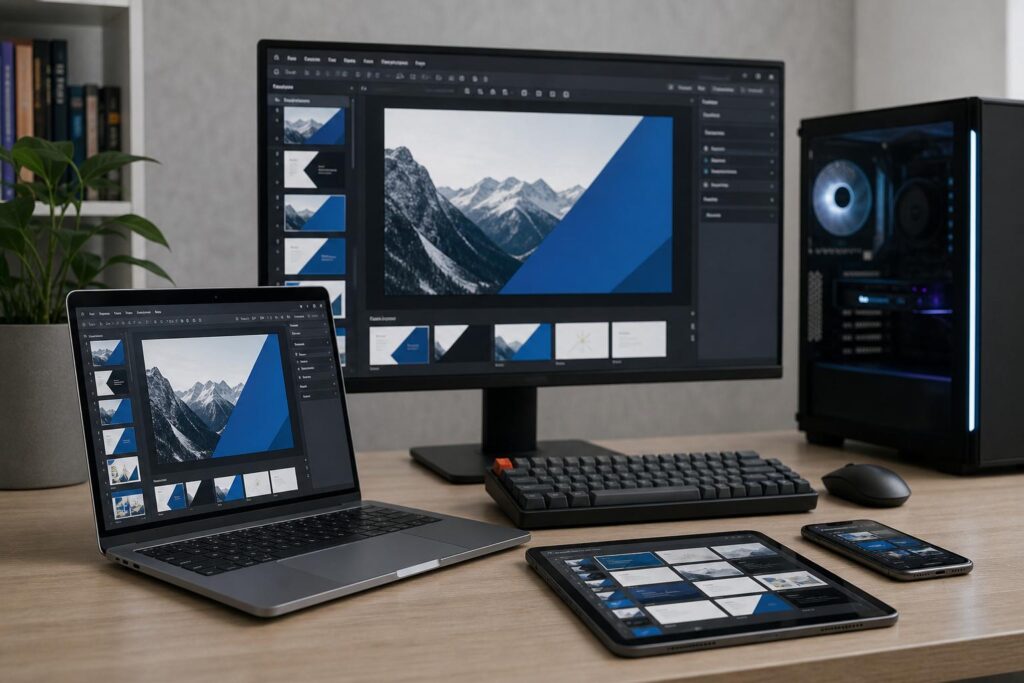
Ситуация знакомая: завтра защита проекта, а у вас черновики, ссылки на исследования и разрозненные заметки. На сборочный конвейер из этого превращать нечем и некогда. В таких случаях выручат презентации через Claude: нейромодель быстро предложит каркас слайдов, тезисы и варианты формулировок, а вы за час-два доведёте материал до фирменного вида в PowerPoint или Google Slides.
Ниже — выверенный подход, как превратить идею и рабочие документы в готовые слайды без спешки и рисков. Разберём, когда презентации через Claude уместны, как сформулировать запросы, какие есть способы отдать результат в формат PPTX, на что обратить внимание при редактировании и какую осторожность соблюдать с данными.
Когда и зачем выбирать презентации через Claude
Если нужно быстро наметить структуру, собрать тезисы и согласовать логическую линию, презентации через Claude экономят часы ручной компоновки. Модель помогает вычленить главное из длинных текстов, упорядочить аргументы под конкретную аудиторию и предложить несколько вариантов подачи, чтобы выбрать самый понятный. Это особенно полезно, когда времени на стендап с командой нет, а черновой каркас нужен сегодня.
Ещё одно применимое ожидание от такого сценария — слайды через нейросеть как быстрый черновик. У вас остаётся контроль за фактами, стилем и визуалом, а базовый текстовый слой и структура уже готовы. Преимущество в том, что править тезисы проще, чем сочинять их с нуля, и можно параллельно готовить демо или таблицы с цифрами.
Там, где решает оформление, фирменная типографика и сложные диаграммы, презентации через Claude рассматривайте как стартовую площадку. Модель не заменяет дизайнерский шаблон и не знает ваши внутренние правила сжатия текста или расстановки акцентов. Она предлагает содержательную основу. Окончательный вид вы зададите в редакторе слайдов, используя корпоративный .potx и набор стилей.
Чем отличаются презентации через Claude от ручной подготовки
Ручная сборка слайдов начинается с чистого листа. Это гибко, но затягивает старт: приходится решать и структуру, и формулировки, и объём одновременно. Презентации через Claude переносят первые два шага в диалог: вы отвечаете на вопросы модели, уточняете аудиторию и цель, а на выходе получаете несколько вариантов структуры с предлагаемыми заголовками и тезисами. Дальше идёт правка по смыслу и вёрстка в редакторе.
Есть и организационная разница. Claude — это облачный ИИ-инструмент, который относится к категории IT-сервисы. Это удобно для совместной работы и быстрых правок, но накладывает требования к конфиденциальности: нежелательно передавать необработанные персональные данные и закрытую коммерческую информацию без согласования с политикой компании.
По качеству текста выигрывают короткие и средние по размеру проекты, где важно ясное объяснение и плотные тезисы на каждом слайде. В более исследовательских историях полезно попросить модель показать несколько логик раскрытия темы, чтобы сравнить и выбрать одну. Презентации через Claude дают такой выбор за минуты, и это экономит время на редактуру.
- Быстрый старт: структура и рабочие заголовки появляются за один-два прогона диалога.
- Единый тон: формулировки выдержаны в одном стиле, легче собирать презентацию из разных источников.
- Адаптация под аудиторию: можно попросить варианты для руководства, техкоманды или заказчика без переписывания с нуля.
- Экспресс-проверка логики: модель укажет, где не хватает мостиков между разделами или фактов для вывода.
Не стоит ждать от модели точной фактуры и чисел без проверки. Если в материалах есть цифры, цитаты и ссылки, закладывайте время на верификацию. Презентации через Claude уместны как ускоритель замысла и формулировок, а не как источник окончательных данных.
Как подготовить материалы и запросы для Claude
Чем точнее вводные, тем меньше доработок. Перед стартом соберите ключевые исходники: краткое описание задачи, список источников, основные ограничения по времени доклада и по количеству слайдов. Удобно заранее прикинуть, где понадобится иллюстрация или диаграмма, а где хватит текста.
Хороший первый запрос выглядит как сжатое ТЗ с понятной целью. Пример: «Нужно подготовить 12–14 слайдов для часового пресейла SaaS-платформы. Аудитория: ИТ-директора. Цель: показать окупаемость и пилот за 4 недели. На входе у меня два кейса и таблица TCO. Сформируй структуру, заголовки и тезисы, затем предложи места для диаграмм». Презентации через Claude при таком вводе строятся быстрее и точнее попадают в ожидания зала.
Если у вас есть черновой документ, попросите модель извлечь логику и тезисы, убрав повторения и жаргон. Можно указать предельный объём на слайд, желаемый стиль заголовков и формат спикерских заметок. Для удобной последующей сборки попросите вывод в Markdown или в виде нумерованного перечня с явными разделителями между слайдами.
Чтобы упростить вёрстку фирменного шаблона, заранее опишите правила: длина заголовка, допустимое число маркеров на слайд, где можно использовать цитату или вынос, нужен ли слайд с рисками и резервными сценариями. Презентации через Claude можно направлять этими ограничителями, тогда на правку уйдёт меньше времени.
Превращаем текст в файл PPTX: генерация PowerPoint без лишней рутины
Есть два рабочих пути. Первый максимально простой: скопировать готовые заголовки и тезисы в корпоративный шаблон .potx и разложить по слайдам. Второй автоматизирует рутину: запросить у модели Markdown с явными разделителями слайдов и конвертировать его в PPTX. Так генерация PowerPoint занимает минуты и даёт аккуратный исходник для финальной доводки в редакторе.
Чтобы автоматизация выглядела предсказуемо, попросите модель о строгом формате: заголовок первой строкой, далее маркеры, разделитель между слайдами вида — или другой маркер, который понимает ваша утилита. Это сильно уменьшает ручные правки при импорте и экономит внимание на содержании. Презентации через Claude в таком режиме дают стабильный результат повторно, если вы используете один и тот же шаблон запросов.
Что выбрать для экспорта
| Способ | Чем удобен | Ограничения |
|---|---|---|
| Ручное копирование в PowerPoint из текста | Минимум настроек, сразу видите результат в фирменном шаблоне | Больше кликов, легко нарушить единый стиль, сложнее массово править |
| Конвертация Markdown в PPTX (Pandoc или Marp) | Повторяемый процесс, поддержка шаблона .potx, быстрая генерация PowerPoint | Потребуются установка и базовые команды, формат нужно выдержать строго |
| Скрипт на python-pptx | Гибкость: можно автоматом проставлять стили, номера, колонтитулы | Нужно писать и поддерживать код, изучать API библиотеки |
Если выбираете автоматизацию, уточняйте параметры и совместимость на официальных сайтах инструментов. Подготовьте корпоративный шаблон .potx: так вы сохраните фирменные шрифты, цвета и стили в итоговом PPTX. Презентации через Claude при дисциплинированном форматировании Markdown легко укладываются в такой конвейер.
- Попросите у модели структуру и текст слайдов в Markdown с явным разделителем между слайдами.
- Проверьте заголовки и маркеры, сократите перегруженные пункты до 1–2 строк.
- Сохраните файл .md и запустите конвертацию в PPTX через Pandoc или Marp с указанием шаблона .potx.
- Откройте PPTX, проверьте переносы, уровни маркеров и автонумерацию, подправьте длинные заголовки.
- Добавьте диаграммы и изображения, где это было отмечено в черновике.
Этот порядок хорошо масштабируется. Один раз настроив шаблон и команды, вы сможете повторять конверсию на новых проектах. Генерация PowerPoint в таком стиле дисциплинирует структуру, а финальную выразительность вы добавите уже в привычном редакторе.
Структура презентации в Claude: логика, навигация, тайминг
Сильная презентация опирается на ясную канву. Попросите модель спланировать вступление с контекстом и запросом аудитории, затем сформировать последовательность от проблемы к решению, дальше подтверждение фактами и финальный слайд с призывом к действию. Если зал смешанный, полезно предусмотреть короткий слайд с глоссарием терминов.
Отдельно укажите время выступления и желаемое число слайдов. Модель может предложить расстановку акцентов по времени: сколько минут на вводную, сколько на демонстрацию и ответы. Презентации через Claude в таких условиях остаются компактными, без перегруза слайдами с одинаковыми тезисами.
Навигация помогает не терять нить. Попросите добавить на каждый раздел короткий дорожный указатель: где мы и что дальше. Так аудитория меньше путается на длинных докладах, а вы сможете ссылаться на разделы при ответах на вопросы. Если есть раздел с рисками и ответными мерами, попросите контрастный стиль заголовка, чтобы его было легко найти при обсуждении.
Чтобы финальная вёрстка шла быстрее, используйте один и тот же каркас запросов для похожих проектов. Это дисциплинирует структуру презентации в Claude и ускоряет подготовку. Пригодится и рабочая подборка советов по ускорению рутинных задач на компьютере из раздела компьютерные лайфхаки, особенно если часто оформляете спикерские заметки и управляете большими файлами.
Практика редактирования: заголовки, заметки докладчика, иллюстрации
После экспорта пройдитесь по заголовкам. Они должны быть короче строки и отвечать на вопрос «что на слайде». Снимайте тавтологии, меняйте отглагольные существительные на активные формулировки. Презентации через Claude дают хорошие заготовки, но без ручной вычитки в вашем стиле результат будет менее выразительным.
Дальше проверьте плотность текста и иерархию маркеров. На слайде комфортно читаются 3–5 пунктов по 1–2 строки. Если всё равно тесно, часть мыслей перенесите в заметки докладчика. Попросите модель сгенерировать короткие спикерские комментарии для сложных слайдов и встроить отсылки к источникам. Это упрощает ответы на уточняющие вопросы.
С иллюстрациями подход разумный. Модель может предложить идеи визуализаций и подсказать виды диаграмм для ваших данных, но их всё равно лучше строить средствами редактора, чтобы гарантировать читаемость и соответствие бренд‑гайду. Если используете сторонние изображения, проверьте права на коммерческое использование и укажите источник. Для графиков передайте модели таблицу чисел и попросите рекомендовать тип диаграммы и подписи, а построение выполните уже в презентации.
Полезно пройтись по доступности. Добавьте альтернативный текст к ключевым изображениям, убедитесь в контрастности цветов и размере шрифта. Если презентация пойдёт на распределение по почте, проверьте, что все гиперссылки работают и ведут на открытые источники. Это мелочи, но они влияют на то, как ваши материалы воспринимают вне комнаты переговоров.
Безопасность и разумные ограничения при использовании ИИ-сервисов
Любые презентации через Claude начинаются с вопроса о данных. Всё, что вы отправляете в облачную модель, потенциально покидает периметр вашей компании. Если в материалах есть персональные данные, коммерческие условия, номера договоров, обезличивайте или пропускайте такие фрагменты и переносите ссылки на защищённые ресурсы, где это возможно. Политика безопасности компании и договор с поставщиком ИИ-сервиса важнее скорости подготовки черновика.
Следите за фактическими утверждениями. Модель помогает формулировать мысли, но не заменяет первоисточники. Любые цифры, цитаты и технические характеристики проверяйте по официальной документации или в репозиториях с исходными данными. Это правило особенно критично для публичных презентаций и обучающих материалов.
Соблюдайте авторское право на изображения и шрифты. Если идея иллюстрации появилась из диалога с моделью, это не отменяет прав третьих лиц на исходные материалы. Используйте собственные фото, лицензированные стоки или изображения с разрешёнными условиями. При сомнениях проще заменить картинку схемой, собранной в самом редакторе презентаций.
И наконец, хранение и передача готовых файлов. Держите рабочие PPTX и исходные Markdown в контролируемом пространстве с резервным копированием. Если приходится обмениваться презентациями через внешние сервисы, включайте пароли на файлы и отправляйте их по отдельным каналам связи. Это тривиальные меры, но они снижают вероятность случайной утечки.
Итог простой. Презентации через Claude хорошо решают стартовые задачи: наметить структуру, предложить ясные формулировки, подготовить черновые спикерские заметки и точки для визуализаций. Содержательный слой вы получаете быстро, а дальше подключаете редактор и фирменный шаблон. Следуя описанному подходу, вы экономите время на механике, удерживаете качество за счёт проверки фактов и аккуратно управляете рисками конфиденциальности. Такой баланс и даёт устойчивый результат там, где раньше уходили вечера на ручную вёрстку.
